Conform Playtech.ro: Cum formatezi un stick USB în Windows 11 și ce format trebuie să alegi
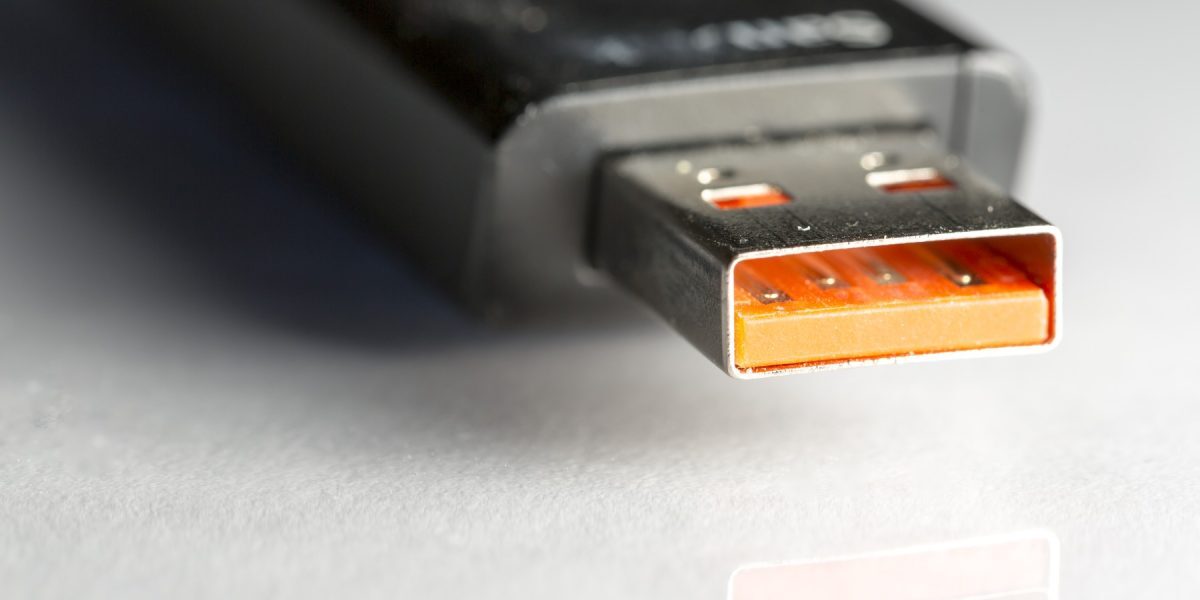
Procesul de formatare a unui stick USB în Windows 11 este esențial pentru a asigura compatibilitatea cu diverse dispozitive și pentru a șterge eficient datele existente. Alegerea formatului corect, cum ar fi FAT32, exFAT sau NTFS, depinde de utilizarea preconizată a unității de stocare. Formatarea curăță complet stick-ul, eliminând fișierele și creând o structură nouă pentru organizarea datelor.
Alegerea formatului potrivit
FAT32 este cel mai compatibil format, funcționând cu majoritatea sistemelor de operare și dispozitivelor, inclusiv console de jocuri și aparate multimedia. Totuși, are o limită de 4 GB pentru dimensiunea unui singur fișier. exFAT este o alternativă modernă, eliminând limita de dimensiune a fișierelor, fiind recomandat pentru stick-uri USB de capacitate mai mare. NTFS este formatul standard pentru unitățile de sistem Windows, oferind funcții avansate precum permisiuni de fișiere și compresie, dar este mai puțin compatibil cu alte sisteme de operare.
Pașii pentru formatarea în Windows 11
Deschide „Acest PC” din meniul Start sau de pe desktop. Selectează stick-ul USB pe care dorești să-l formatezi. Dă click dreapta pe unitatea respectivă și alege opțiunea „Formatează…”. În fereastra de formatare, vei vedea mai multe opțiuni. Pentru „Sistemul de fișiere”, selectează FAT32, exFAT sau NTFS, în funcție de nevoile tale. Denumirea „Etichetă volum” permite personalizarea numelui stick-ului. Asigură-te că opțiunea „Formatare rapidă” este bifată, dacă dorești un proces mai rapid. După ce ai selectat setările dorite, apasă butonul „Start”. Un avertisment te va informa că toate datele de pe stick vor fi șterse. Confirmă apăsând „OK”.
Odată ce procesul de formatare este complet, vei primi o notificare. Stick-ul USB este acum pregătit pentru utilizare cu noul sistem de fișiere ales. Este recomandat să se efectueze o formatare completă, nedebifând opțiunea „Formatare rapidă”, dacă suspectezi probleme cu unitatea de stocare sau dacă vrei să te asiguri că toate datele sunt irecuperabile. Această operațiune poate dura mai mult, dar verifică sector cu sector unitatea.
Formatarea stick-ului USB este o sarcină simplă, dar esențială pentru buna funcționare și compatibilitate. Alegerea corectă a sistemului de fișiere se poate dovedi crucială în funcție de tipul de fișiere stocate și de dispozitivele pe care unitatea va fi utilizată. De exemplu, un stick formatat în exFAT va permite copierea unor fișiere video mari, depășind limita de 4 GB impusă de FAT32.
Sursa: Playtech.ro